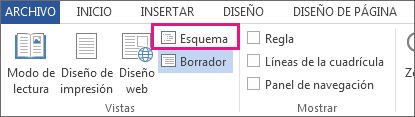
Cuando haya un documento complejo para organizar la vista Esquema (Ver > esquema ) le ayuda a ver y centrarse en su estructura. Puede usar la vista esquema para crear o editar títulos, ajuste los niveles de títulos y reorganizar el contenido hasta que todo está correcto donde desee.
(Para crear un esquema desde cero en lugar de generarlo desde un documento existente, consulte crear un esquema desde cero).
Haga clic en Ver > esquema. Esto genera un esquema automáticamente y abre las herramientas de esquema.
Si el documento tiene títulos (cualquier nivel de títulos de H1 a H9), verá los títulos organizados por nivel:
Si el documento aún no tiene títulos ni subtítulos, todo el esquema aparecerá como una lista con viñetas, con una viñeta independiente por cada párrafo. El texto de las viñetas aparecerá como texto de cuerpo hasta que asigne los títulos.
😜👌📄
COMBINAR CORRESPONDENCIA EN WORD 2013📝
Mediante la opción Combinar correspondencia Word 2013 nos permite incluir en un documento, datos almacenados en otro sitio:
De esta forma podremos obtener copias de un mismo documento pero con los datos de personas distintas.
Por ejemplo, podemos escribir cartas personalizadas, en las que sólo escribimos el texto fijo (el texto que se repite en todas las cartas) y Word se encargará de generar los datos variables (los que cambian en cada carta según la persona). De esta forma podemos generar automáticamente tantas cartas distintas como personas existan en el lugar donde están almacenados los datos.
Otros ejemplos de la utilidad de combinar correspondencia son la generación de etiquetas o recibos, la impresión de sobres, etc.
👉Conceptos previos
Cuando combinamos correspondencia, estamos utilizando dos elementos fundamentales: el documento principal y el origen de datos.
👉Documento principal. Es el documento Word que contiene el texto fijo y los campos variables que toman su valor del origen de datos.
👉Origen de datos.
Es el lugar donde se almacenan los datos que vamos a utilizar en el documento principal. Puede ser de distinta naturaleza, por ejemplo puede ser una tabla de Access, un libro de Excel, una lista de direcciones de Outlook, una tabla de Word o se pueden introducir en el mismo momento de combinar.
En cualquier caso podemos ver el origen de datos como una lista de registros compuestos por campos. Un registro corresponde a una fila, y un campo corresponde a una columna. Por ejemplo si el origen es una tabla de clientes de Access, el registro será la fila correspondiente a un cliente, y los campos serán por ejemplo, el nombre y la dirección del cliente, es decir cada uno de los datos de ese cliente.
Todo esto lo vamos a ir viendo detenidamente a continuación y verás qué sencillo resulta utilizar esta potente utilidad de Word.
Crear el documento principal
Abrir Word y tener en la ventana activa un documento en blanco o un documento que ya contenga el texto fijo.
1)Seleccionar de la pestaña Correspondencia el menú Iniciar combinación de correspondencia. Allí hacer clic en la opción Paso a paso por el Asistente para combinar correspondencia.
Se mostrará el panel Combinar correspondencia. Observarás que se trata de un asistente porque en la zona inferior indica que es el Paso 1 de 6 y hay una opción para pasar al siguiente paso. Como la mayoría de asistentes, es muy sencillo e intuitivo.
En primer lugar tenemos que elegir el tipo de documento que queremos generar (cartas, mensajes de correo electrónico, sobres, etc.)
2)En el paso definimos el documento inicial, es decir, el documento que contiene la parte fija a partir de la cual crearemos el documento combinado. Debajo de las tres opciones tenemos una explicación de la opción seleccionada en este momento.
Dejaremos seleccionada la primera opción y haremos clic en Siguiente para continuar con el asistente en el cual nos mostrara las opciones escogidas en el que le daremos siguiente para determinar y seleccionar el tema que deseemos abrir.
👌😀😀😀😎
👉PLANTILLAS EN WORD 2013📑👌
Una plantilla es un modelo o patrón para crear nuevos documentos, donde ya viene establecida la estructura y el formato de los elementos que contendrá: estilo y tamaño de fuente, formato y tabulaciones de las tablas, numeración de páginas, cabeceras y pies de página, etc. Es útil utilizarla cuando vamos a generar documentos idénticos en los que sólo cambian los datos, como en un fax, un currículum o una factura de cualquier tipo sin necesidad de alterar ninguna característica propia.
La plantilla se diferencia de un documento ordinario de Word por estar guardada en formato .dotx (.dot para las que contienen macros). Al crear un documento a partir de ella, los datos que introduzcamos y los cambios que apliquemos se guardarán en un documento normal de Word 2013, incluye muchas plantillas. Aprenderemos cómo utilizarlas y posteriormente veremos cómo modificarlas para adaptarlas a nuestras necesidades.
En realidad las plantillas siempre se utilizan, aunque no seamos conscientes de ello.Al crear un documento vacío nuevo, siempre se crea con unos márgenes ya establecidos, y con una fuente y estilos predeterminados. Todo esto está definido internamente en una plantilla Normal.dot que se aplica por defecto. De esta forma, cuando hacemos clic en el botón Predeterminar en alguna opción para forzar a Word a aplicar valores distintos por defecto.
👉Utilización de plantillas en Word 2013:
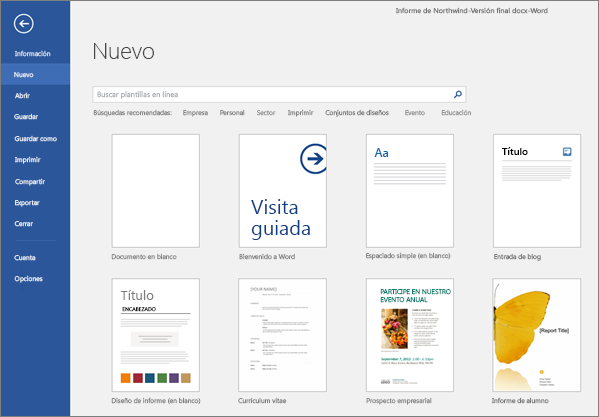
👉Plantillas prediseñadas: Son las creadas por Microsoft que aparecen en la pantalla, dentro de la sección DESTACADAS. Como veremos más adelante, nosotros también podemos crear plantillas, si ya hemos creado alguna aparecerá al hacer clic en la sección PERSONAL. En cualquier caso, para usar una plantilla basta hacer clic sobre una de ellas y luego pulsar Crear.
👉plantillas en línea:Permite buscar en Office.com. Siempre y cuando tengamos acceso a Internet, podremos acceder a las plantillas de la web de Microsoft desde aquí. Las podremos descargar gratuitamente y directamente desde Word, sin tener que ir a la página web.
Finalmente seleccionamos la plantilla que mas sea de tu agrado:3 💗👌😂
ORGANIGRAMAS Y DIAGRAMAS DE WORD 2013
Al igual que en Word podemos insertar imágenes, dibujos y otros tipos de elementos gráficos. Un organigrama es un elemento gráfico que representa una organización, normalmente jerárquica, por ejemplo la organización de cargos en una empresa en el cual se dará a mostrar los diferentes prototipos.
Y un diagrama es una representación gráfica que no tiene porqué ser obligatoriamente una organización jerárquica, puede representar desde un grupo de elementos relacionados entre sí, hasta un diagrama de secuencias donde por medio de la representación gráfica se explica los pasos o componentes con una secuencia lógica, por ejemplo los pasos a seguir para poner en marcha un DVD.
Un organigrama, para Word, es un tipo de diagrama con unas características específicas en cuanto a la estructura y elementos que lo forman en el cual se creara con herramientas necesarias que se dispongan el el sistema:
👉Crear un organigrama
Para insertar un diagrama debemos:
👉Acceder a la pestaña Insertar y seleccionar SmartArt.
👉Se abrirá este cuadro de diálogo, donde deberás seleccionar el tipo de diagrama que quieres insertar y pulsar el botón Aceptar. Nosotros seleccionaremos el tipo Jerarquía.
Nos dibuja un organigrama básico de varios niveles similar al que puedes ver en la siguiente figura.
Para modificar el texto de los recuadros basta con hacer clic en su interior y escribir el texto que deseemos.
Al insertar un organigrama nos aparecen las pestañas Diseño y Formato.
Este botón sirve para insertar elementos (recuadros) al organigrama, pulsando sobre el triángulo negro de la derecha podemos seleccionar que tipo de forma queremos insertar, dependiendo en que nivel estemos podemos insertar o no un tipo. Por ejemplo en el primer nivel como es único no puede tener compañero de trabajo.
💓👌
COMO INSERTAR IMÁGENES Y GRÁFICOS EN WORD 2013📃😃
En la mayoría de casos, nuestro documento se verá muy enriquecido si incorpora fotografías, gráficos, vídeos y cualquier otro objeto que apoye su contenido con material más visual. Por eso cada nueva versión de Word se ocupa de ir mejorando las herramientas de ilustraciones, facilitando su inserción y su retoque y ajuste.
Los elementos de que consta Word se encuentran en la pestaña Insertar > grupo Ilustraciones, y son:
👉Imágenes:
Inserta una imagen o foto guardada en el disco. Pueden ser imágenes fotográficas procedentes de cámaras digitales, de Internet, de programas como Photoshop, Gimp, Fireworks, PaintShopPro, etc. Sobre estas imágenes se pueden realizar algunas operaciones como cambiar el tamaño, el brillo,..., pero no se pueden desagrupar en los elementos que las forman. Están formadas por puntos o pixels que tienen cada uno un color y una posición pero no están relacionados unos con otros. Estas imágenes admiten cambios de tamaños, pero en ocasiones, si las reducimos y posteriormente intentamos ampliarlas de nuevo pueden perder resolución. Cuando hablemos de imágenes, en general, nos estaremos refiriendo a este tipo de imágenes no vectoriales.
Las imágenes prediseñadas son imágenes disponibles en la web de Office.com. Hay imágenes que están construidas utilizando vectores, llamadas Redimensionables por Microsoft, lo que permite hacerlas más grandes o pequeñas sin perder resolución. También se pueden desagrupar en los elementos que las forman, introducir cambios y volverlas a agrupar (exceptuando las que están basadas en una fotografía).
👉Formas: Mediante autoformas, líneas, rectángulos, elipses, etc. 👉SmartArt: Representación de datos en forma de organigramas. 👉 Gráfico:Representación de datos en forma gráfica. 👉Captura:Son trozos de la pantalla capturadas por el usuario.
Cualquier tipo de imagen puede ser insertada en un documento:✋👌
COMO CREAR TABLAS EN WORD 2013
Las tablas permiten organizar la información en filas y columnas, de forma que se pueden realizar operaciones y tratamientos sobre los datos. Por ejemplo, obtener el valor medio de una columna u ordenar una lista de nombres. Otra utilidad de las tablas es su uso para mejorar el diseño de los documentos ya que facilitan la distribución de los textos y gráficos contenidos en sus casillas.
Esta característica se emplea sobre todo en la construcción de páginas Web para Internet aunque no está recomendado, ya que en HTML hay otras posibilidades de maquetación más apropiadas.
Puedes crear una tabla en blanco, convertir texto en una tabla o aplicar cualquiera de las variedades de estilos y formas de tablas que existen. Cómo insertar una tabla en blanco:
👉Paso 1: Ubica el punto de inserción en el lugar donde quieres ubicar la tabla. 👉Paso 2:
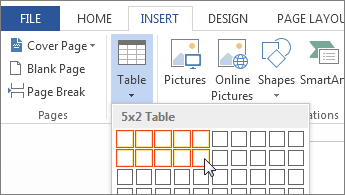
Selecciona la pestaña Insertar y allí haz clic en el comando Tabla. 👉Paso 3: Se desplegará un menú donde verás una serie de cuadrículas. Pasa el mouse sobre las cuadrículas para seleccionar el número de filas y columnas que tendrá la tabla. 👉Paso 4:
Al finalizar, haz clic para crear la tabla.
👉Paso 5: Ubica el punto de inserción en cualquier parte de la tabla para añadir texto. Para saltar a la siguiente celda, presiona la tecla Tab. Si haces esto desde la última celda, se creará una nueva fila.
Insertando la tabla predeterminada:Tabla insertada finalmente:
Finalmente obtenemos como paso a paso creamos los diferentes prototipos de las tablas seleccionadas a continuación. 👍😃
IMPRESIÓN📑📰
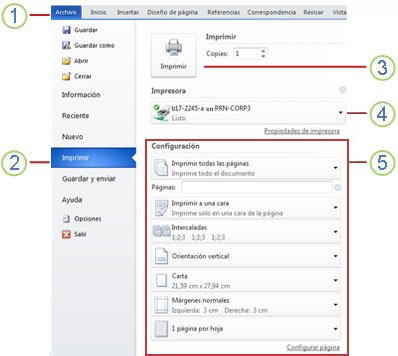
Para así empezar antes de imprimir es interesante echar un vistazo al aspecto general del documento para ver si está todo correcto.
Para ello nos aseguraremos de que estamos viendo el documento en vista de impresión. En la pestaña Vista deberá estar seleccionado Diseño de impresión, o bien deberemos comprobar que en la barra de estado esté marcada esta opción .
Como ya sabes, esta vista presenta la página tal y como se imprimirá, con gráficos, imágenes, encabezados y pies de página, etc.
Si has utilizado versiones anteriores de Word 2007 es posible que eches de menos la Vista preliminar. En Word 2010 y 2013 ya no existe. Lo que se ha hecho es incluir en la pestaña Vista las opciones más interesantes, que son las de
El botón Una página ajustará la página al espacio que tenga en la pantalla, para que quepa completamente. Lo mismo sucede con Dos páginas, pero con dos de ellas, una junto a la otra.
Pero, ¿y si tenemos más páginas? ¿Y si queremos ver por encima las 15, 30 o 500 páginas que tiene el documento?
Se abrirá una ventana con una opción muy interesante: Varias páginas.
Haremos clic en el botón con forma de monitor y se desplegará un submenú donde podremos seleccionar cuántas páginas queremos ver y cómo deberán estar organizadas.
Por ejemplo, en la imagen queremos ver una vista previa de un documento de 15 páginas, así que hemos decidido mostrar 3 filas con 5 columnas cada una. Seleccionamos las páginas del modo en que queremos. Justo bajo el menú indicará que vamos a mostrar 3x5 páginas.
En la pantalla de vista previa vemos cómo quedará, y al pulsar Aceptar veremos el resultado real. Desde esta vista podremos apreciar y corregir mejor los detalles. Por ejemplo, si una página contiene sólo una o dos líneas de texto, lo ideal sería intentar ajustar el texto de forma que quepa en la anterior, y así ahorrar un papel. También veremos de forma más rápida y cómoda si los gráficos o imágenes del documento están bien centrados, etc.





 Este botón sirve para insertar elementos (recuadros) al organigrama, pulsando sobre el triángulo negro de la derecha podemos seleccionar que tipo de forma queremos insertar, dependiendo en que nivel estemos podemos insertar o no un tipo. Por ejemplo en el primer nivel como es único no puede tener compañero de trabajo.


 .
.